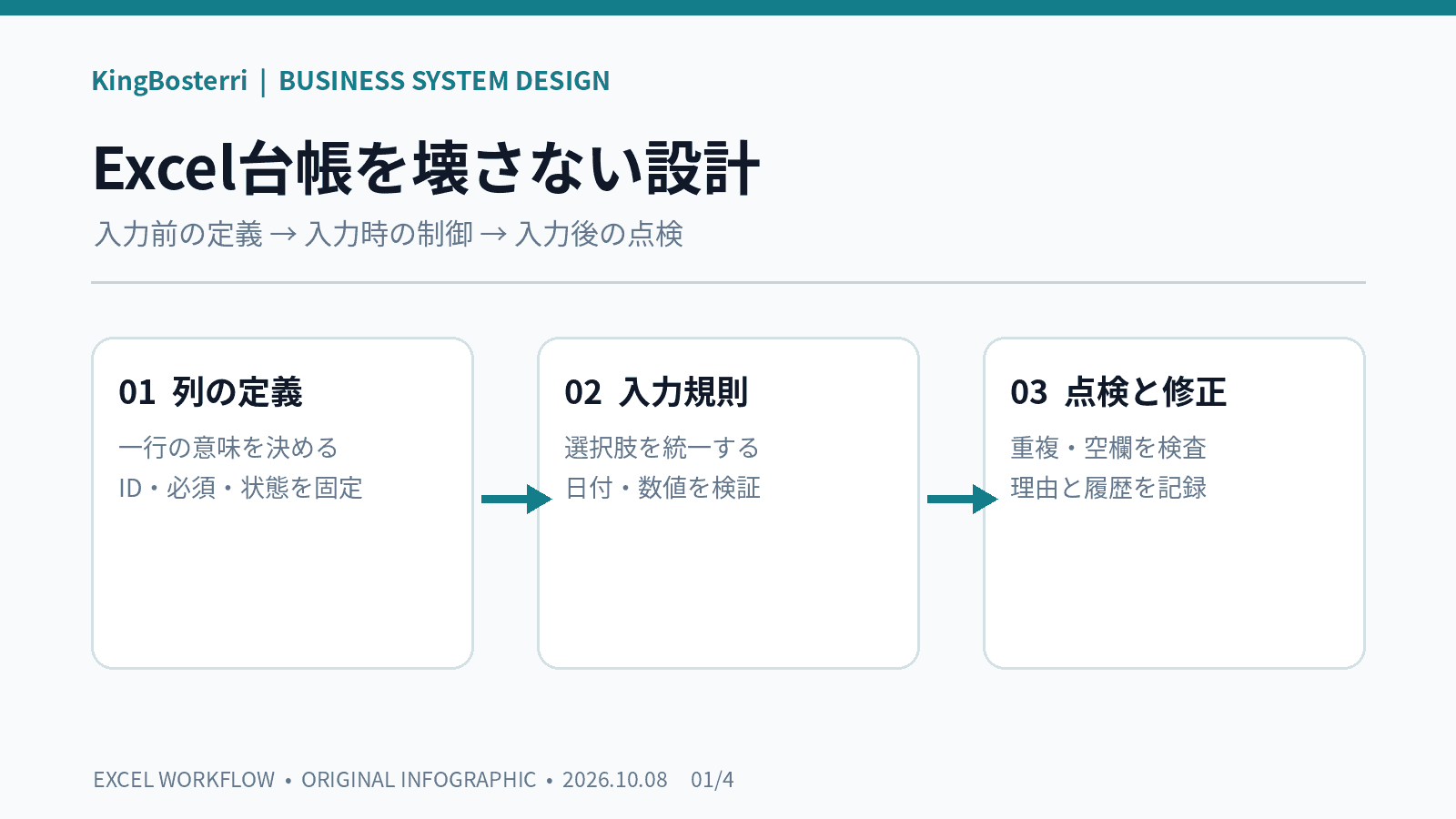
Excel台帳で入力ミスが増える原因とは?重複・表記揺れを防ぐ7つの実務手順
Excelで顧客や案件の一覧を作ったものの、同じ人が二重に登録される、担当者ごとに「対応済」「完了」「済」の書き方が違う、日付の形式が混ざる。そんな状態では、集計が合っていても元データを信用できません。入力する人の注意力に頼らず、台帳の構造と確認方法を整えることが大切です。特に担当者が複数いる現場では、正しい入力の定義が曖昧なまま作業を増やすと、集計の数字だけでなく連絡先や対応期限にも食い違いが生じます。この記事では、無料で実践できる基本の七手順と失敗例を具体的に解説します。
1|台帳は「一行に何を記録するか」から決める
まず顧客台帳なら一行を一顧客、案件台帳なら一行を一案件と決めます。顧客と案件を一つの表に混ぜると、同じ顧客が複数の案件を持っただけで重複に見えることがあります。顧客IDと案件IDを分け、名称だけで同一かどうかを判断しないようにします。
実際の作業では、台帳の上部または別シートに「目的」「一行の意味」「登録する条件」「更新担当者」を記載します。例として、案件台帳なら案件ID、受付日、担当、状態、次回対応日を基本項目にし、必要な列だけを追加します。
2|必須列と選択肢を先に統一する
「担当」「対応日」「完了」のような曖昧な列名は、入力者ごとに解釈が分かれます。列定義書を作り、入力形式、必須か任意か、空欄の意味、記入例を明記してください。日付は日付として保存し、状態は定義した選択肢から選ぶ形にします。
例えば進捗を「未着手/対応中/確認待ち/完了/保留」に固定します。「済」と「完了」が別集計になることを避けられます。選択肢が多すぎる場合は、状態と自由記述メモを分けると整理しやすくなります。
3|Excelテーブルと入力規則を設定する
見出しを一行に揃え、途中の空白行や小計行を除いてExcelテーブルにします。テーブルのフィルターで未完了だけを表示しやすくなります。入力規則のドロップダウンを使えば、進捗や担当区分の表記揺れを抑えられます。Microsoftの公式説明でもテーブルと入力規則の機能が案内されています。
ただし入力規則を設定すれば絶対に誤りがなくなるわけではありません。コピー貼り付けや既存データの扱いによっては不正な値が残ることがあります。設定後に誤字・空欄・貼り付け・行追加を試し、別途検査する前提で運用しましょう。

4|重複は削除せず候補を調べる
同姓同名や同じ会社名の行が二つあっても、すぐ削除しないでください。別案件、別拠点、同名の別人である可能性があります。逆に旧社名と新社名のように、名前が違っても同じ相手の場合があります。まずIDの重複、連絡先の一致などから候補を抽出します。
重複削除はデータを失う可能性があるため、先にバックアップを作り、どちらの行を残すか人が判断します。統合した場合は旧ID、新ID、理由、実施日を残し、他の表から参照されていないか確認します。
5|「要確認」を表示する検査列を用意する
入力ミスは事後検査でも見つけられます。例として、案件IDが空欄、完了なのに完了日がない、対応中なのに担当が未設定、次回対応日が過去のまま、といった条件を考えます。検査列に「OK」「要確認」を表示すれば、色だけに頼らず異常を共有できます。
ただし過去日が正しい例外もあるため、「要確認」は自動修正の指示ではありません。担当者が事実を確認し、必要なときだけ修正します。検査条件が業務に合っているかダミーデータでテストすることが重要です。
6|週一回の点検と修正履歴を決める
毎日の入力と週次点検を分けます。週一回、ID重複、必須欄の空欄、期限超過、未解決の要確認を抽出し、担当者と対応期限を決めます。修正したら対象ID、変更箇所、理由、修正日を記録し、勝手に過去データを書き換えないルールにします。
例えば金曜日に「要確認」一覧を出し、月曜日までに事実確認する運用なら、誰がどの問題を持っているか明確になります。件数を記録する場合は、ゼロと未確認を区別してください。

7|担当交代でも使えるか実際に試す
新しい担当者にダミーの案件を一件登録してもらい、進捗変更、重複候補の確認、完了処理まで実施します。操作説明を受けないと分からない箇所があれば、入力欄の名前や手順書を改善します。正本の保管先とバックアップ方法も一緒に確認します。
作業の判断基準は、①入力する列が迷わず分かる、②誤りを見つけられる、③修正理由を追跡できる、④担当者が変わっても続けられる、の四つです。仕組みが複雑すぎるなら、使う列を減らしてから再検証しましょう。最初から完璧な台帳を目指すより、間違いやすい一つの列を改善し、入力者の反応を確認してから範囲を広げる方が現場に定着しやすくなります。例えば次回対応日が空欄になる問題が多いなら、その列の必須条件を決め、テスト行で実際に検出できるか試します。改善後に別の問題が見つかったら、同じ手順で修正します。
まとめ
Excel台帳の品質は、入力者の注意だけでは守れません。一行の意味を固定し、列定義と選択肢を整え、入力規則と事後検査を組み合わせ、週次点検で未解決を残さないことが基本です。最初は一つの台帳・数列だけから試し、正本のバックアップを取ってから改善してください。入力規則の設定だけで満足せず、既存データの検査、例外の扱い、修正履歴、担当交代テストまでつなげることが実務上の重要なポイントです。
情報に関する注意事項
この記事は2026年10月27日時点のMicrosoft公式資料を参考にした一般的な業務改善情報です。Excelの版や保存環境によって利用できる機能は異なります。入力規則だけで不正値や情報漏えいを完全に防げるわけではありません。個人情報を扱う場合は所属先の規程と法令を優先してください。
IDと一行の意味を決める
入力規則を設定する
重複を確認してから修正する
週次点検の担当を決める
公式資料:Excelテーブルの概要/入力規則の詳細/重複値の確認
コメント